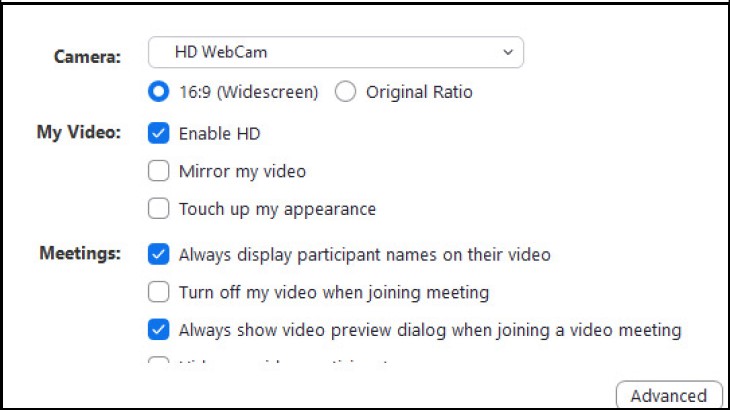
không vào được Zoom, dưới đây là các cách khác phục
kết nối mạng
Kiểm tra kết nối mạng, thử khởi động lại Wifi hoặc đổi sang một mạng khác (Wi-Fi, 4G, 5G).
Phiên bản Zoom đã cũ
Cách cập nhật Zoom trên điện thoại
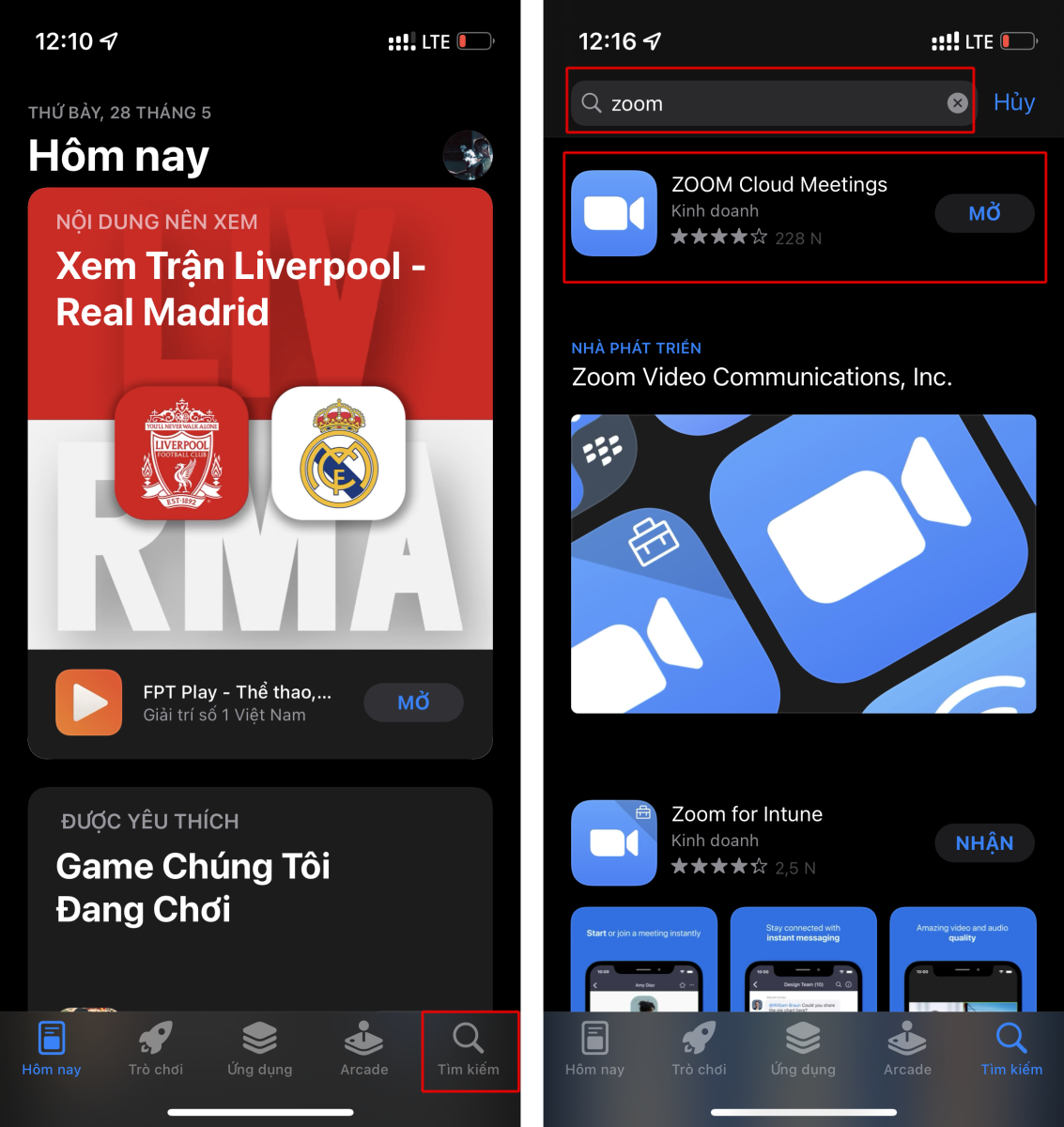
Bước 1: Mở cửa hàng ứng dụng trên thiết bị của bạn (App Store trên iOS hoặc CH Play trên Android)
Bước 2: Ấn vào nút “Tìm kiếm” hoặc chạm vào ô “Tìm kiếm”
Bước 3: Tìm đến ứng dụng Zoom
Bước 4: Tại đây, nếu ứng dụng của bạn chưa phải phiên bản mới nhất bạn sẽ thấy nút “Cập nhật” xuất hiện. Chỉ cần chạm vào đây để cập nhật phiên bản mới nhất.
Cách cập nhật Zoom trên máy tính
Thông thường Zoom sẽ thông báo cho bạn biết khi có phiên bản cập nhật mới cũng như khả năng tự động cập nhật. Tuy nhiên nếu bạn đã tắt chúng thì có thể cập nhật thủ công bằng cách:
Bước 1: Đăng nhập vào phần mềm Zoom trên máy tính
Bước 2: Click vào ảnh đại diện của bạn

Bước 3: Chọn “Kiểm tra cập nhật”
Lỗi thông tin đăng nhập
- Kiểm tra thông tin Email đăng ký với BTC đã đúng chưa

- Mở hộp thư Email kiểm tra thông tin link zoom -> Mở mail và ấn vào nút Tham Gia Cuộc Họp

- Liên hệ với người chủ trì nếu bạn chưa nhận được thông tin đăng nhập Zoom trong nhóm ZALO
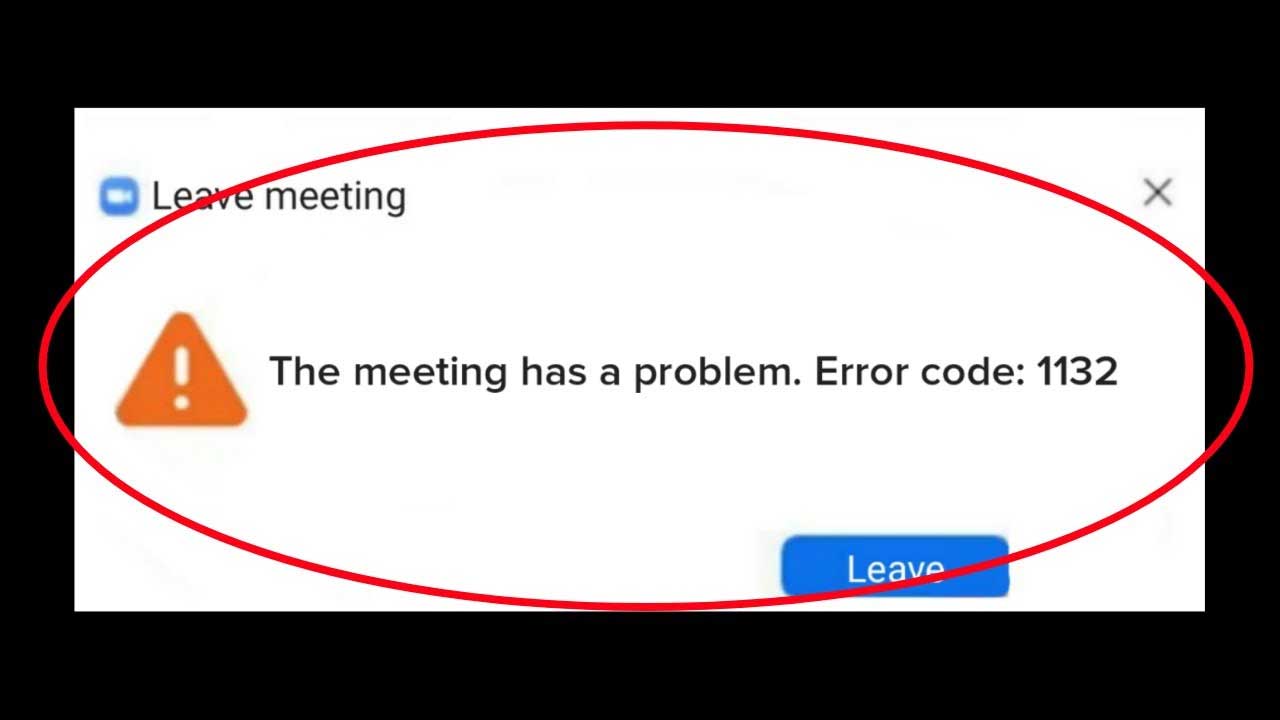
Lỗi bị văng khỏi phòng họp
Nguyên nhân
Nếu bạn đang trong phòng họp Zoom mà bị văng khỏi cuộc họp có thể là do lỗi từ dữ liệu của ứng dụng.
Cách khắc phục
Đầu tiên, bạn hãy truy cập vào Cài đặt trên điện thoại > Chọn mục Ứng dụng > Tìm ứng dụng Zoom > Chọn Xóa dữ liệu > Chọn Xóa bộ nhớ đệm (Bộ nhớ Cache) và Xóa tất cả dữ liệu.
Bên cạnh đó, bạn có thể cập nhật ứng dụng Zoom phiên bản mới nhất cũng chính là cách sửa lỗi phát sinh từ việc học trực tuyến.
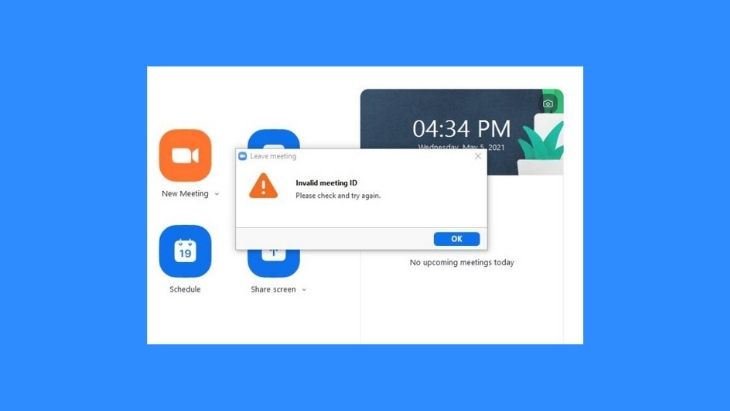
Lỗi This meeting ID is invalid
Nguyên nhân
- Cuộc họp có thể bị hết hạn, hết thời gian học, thảo luận.
- Do người dùng đăng nhập tài khoản trên nhiều thiết bị cùng lúc như: máy tính, điện thoại, máy tính bảng,…
- Người dùng có thể nhận vào một cuộc họp có ID sai.
- Người dùng đăng nhập ID cuộc họp sai.
- Người tạo ra cuộc họp (Host) đã kết thúc cuộc họp.
Cách khắc phục
Cách 1: Sửa lỗi bằng cách bạn hãy đăng xuất tài khoản trên tất cả các thiết bị khác.
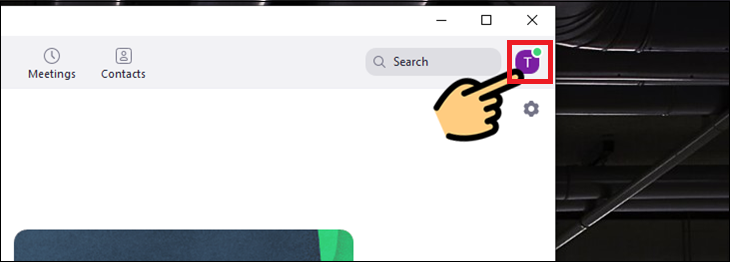
Bước 1: Bạn hãy mở ứng dụng Zoom trên máy tính > Chọn vào mục ảnh đại diện Zoom ở góc phải của giao diện.
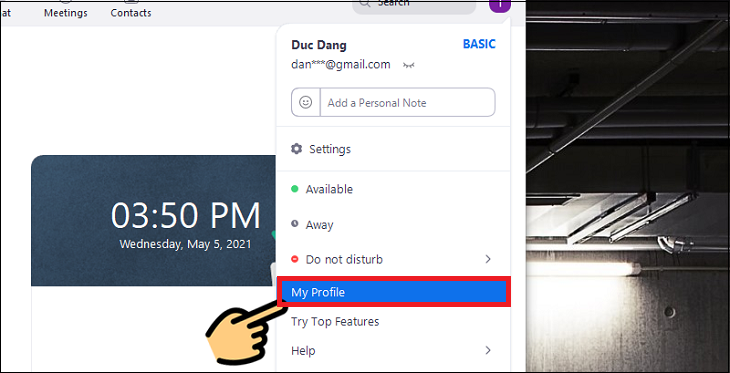
Bước 2: Chọn mục My Profie (Hồ sơ của tôi).
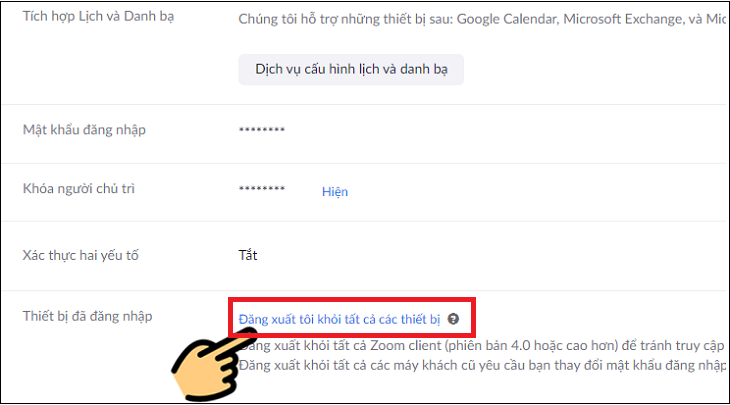
Bước 3: Chọn Đăng xuất tôi khỏi tất cả các thiết bị.
Bước 4: Cuối cùng, bạn đăng nhập lại tài khoản vào máy tính và vào cuộc họp lại.
Cách 2: Sửa lỗi bằng cách xóa dữ liệu trên app của Zoom trên điện thoại.
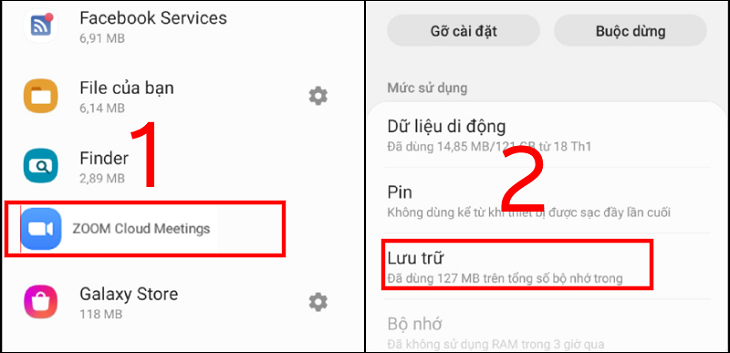
Bước 1: Đầu tiên, bạn hãy vào mục Cài đặt > Chọn Ứng dụng.
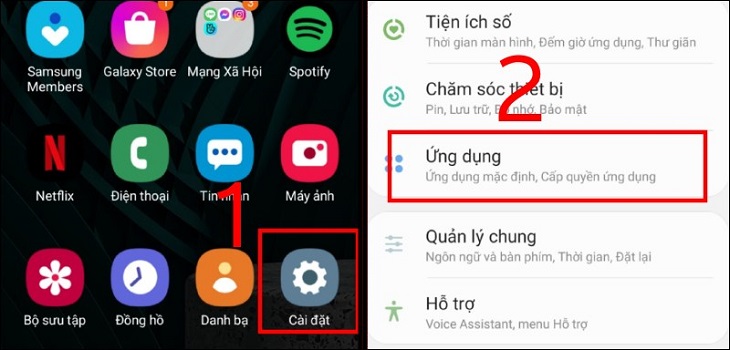
Bước 2: Chọn ứng dụng Zoom > Chọn Lưu trữ.
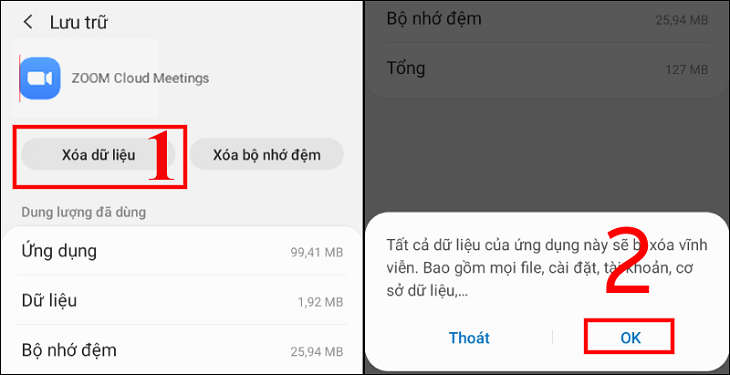
Bước 3: Chọn Xóa dữ liệu > Chọn OK khi bảng hỏi dữ liệu hiện ra.
Cách 3: Liên hệ với chủ phòng để có được thông tin phòng họp chính xác nhất.
Lỗi báo sai mật khẩu dù đã nhập đúng
Nguyên nhân
- Có thể bạn nhập sai tên Email, tên tài khoản Zoom.
- Do hệ thống Zoom bị trục trặc dù bạn đăng nhập mật khẩu đúng.
3 Lỗi về âm thanh trên Zoom
Lỗi Zoom không có âm thanh
Khi họp, học trên Zoom nếu bạn không nghe người khác nói gì thì cần kiểm tra lại bạn đã bật loa hay chưa, đã kết nối loa máy tính với Zoom hay chưa.
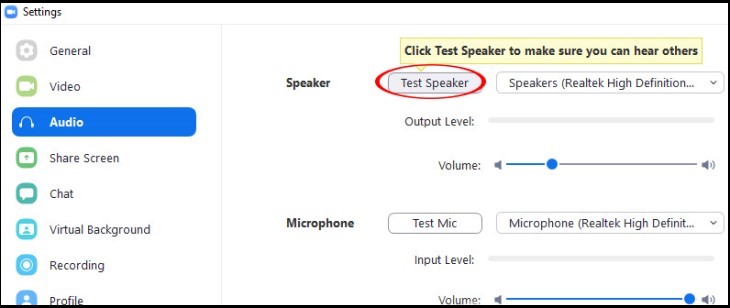
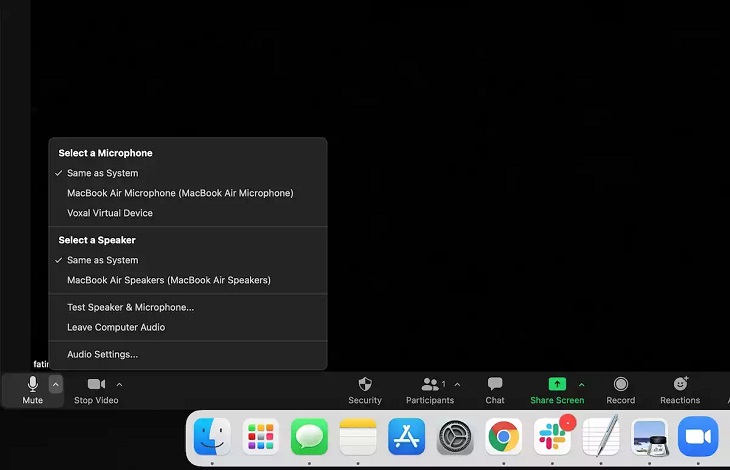
Nhấn vào biểu tượng Cài đặt rồi chọn Audio trong giao diện hiển thị. Sau đó chọn Test Speaker và kiểm tra xem có nghe được âm thanh không. Nếu chưa nghe được thì chọn lại thiết bị khác ở khung bên cạnh rồi kiểm tra lại lần nữa.
Lỗi người khác không nghe thấy bạn
Kiểm tra xem microphone đã kết nối với máy tính chưa, còn hoạt động không.
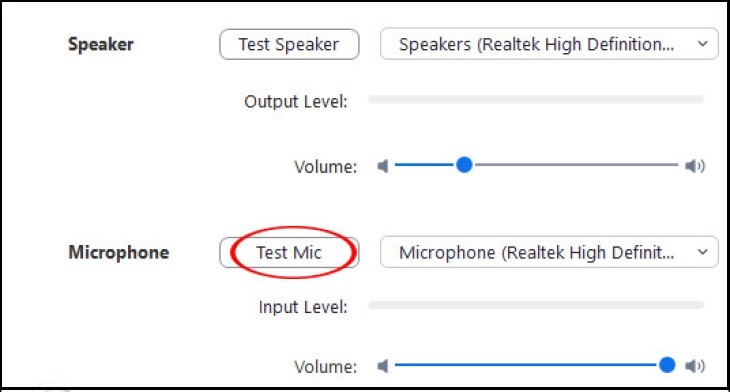
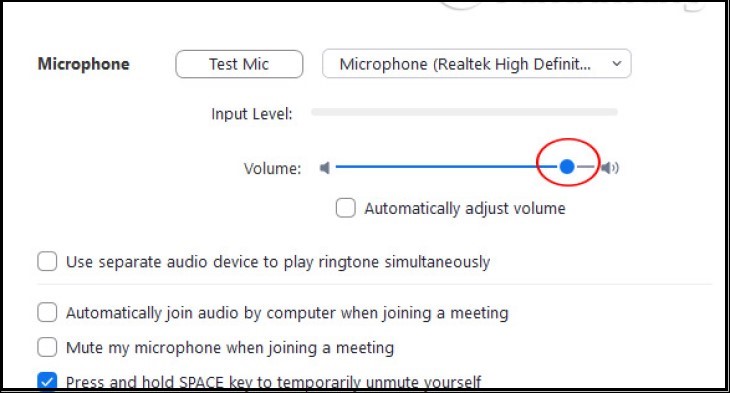
Tại giao diện người dùng chọn mục Audio rồi tại mục Microphone chọn Test Mic để kiểm tra tiếng bạn thu vào mic như thế nào. Nếu không được thì ta chọn thiết bị mic khác ở ô bên cạnh rồi chọn Automatically adjust microphone và tiến hành kiểm tra lại.
Lỗi tiếng vang khi nói
Ở cửa sổ Micro, bỏ chọn tại Automatically adjust Microphone rồi kéo thanh trượt về phía bên trái.
Bạn nên sử dụng headphone có micro, để sử dụng trên Zoom để tránh tình trạng vọng âm, loại bỏ bớt tạp âm.
Lỗi tiếng vang khi người khác nói chuyện
Nguyên nhân
Microphone không đủ khoảng cách, cách xa nên âm thanh bị vang lên.
Cách khắc phục
Sử dụng Headphone để có thể thu âm thanh tốt hơn. Lỗi này thuộc về máy đối phương, bạn có thể gửi cách sửa lỗi thứ ba bên trên cho người đó.
4Lỗi về video trên Zoom
Lỗi không nhìn thấy thành viên khác
Nguyên nhân
Nếu bạn vào Zoom mà không nhìn thấy video của bất cứ thành viên nào thì nguyên nhân do bạn đăng nhập ID tham gia không đúng.
Cách khắc phục
Bạn hãy kiểm tra xem bạn đã đăng nhập đúng mã phòng học hay chưa.
Lỗi người khác không nhìn thấy bạn
Kiểm tra xem camera máy tính có bị che hay bị hỏng không, hay camera gắn ngoài có kết nối với máy tính hay không.
Sau đó vào cài đặt, chọn mục Video, và lựa chọn lại thiết bị đầu vào Video có trong danh sách camera.